
基于Esxi系统下对Ubuntu 22.04扩容LVM逻辑卷和文件系统
本文记录在 ESXi 中把 Ubuntu 22.04 磁盘从 50G 扩到 80G 后,如何把新增空间扩展到 LVM 逻辑卷和文件系统。
前置说明
- 本文操作有分区表修改步骤,建议先做好快照或备份。
- 示例磁盘为
/dev/nvme0n1,请按你的实际设备名替换。 - 本文示例是将容量从 50G 扩到 80G。
1. 在 ESXi 侧扩容虚拟磁盘
先在 ESXi 管理界面把虚拟磁盘扩容并保存。
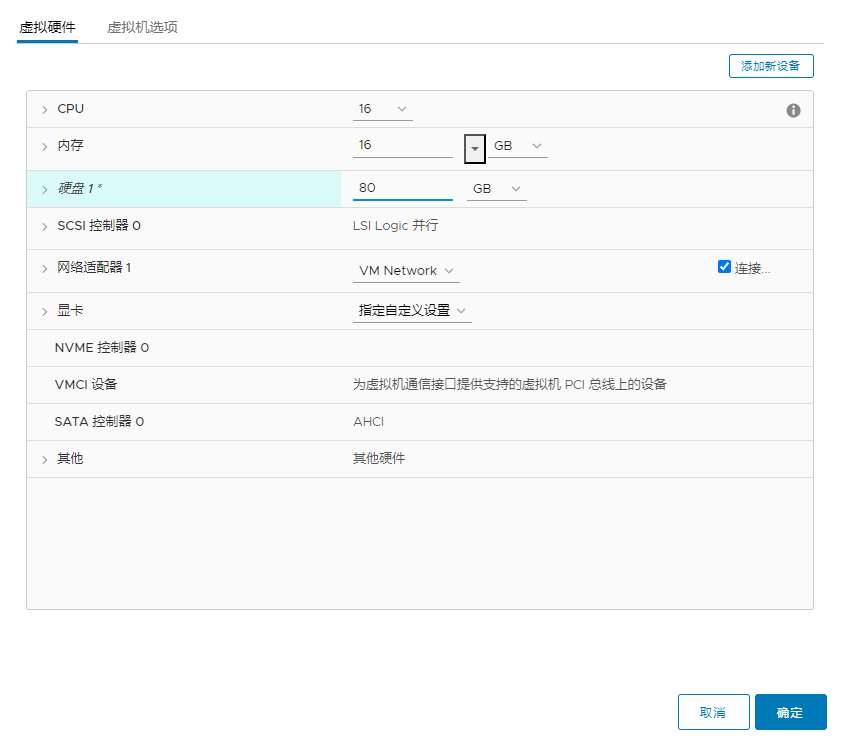
2. 在系统内确认磁盘容量变化
登录 Ubuntu 后执行:
lsblk你会看到整盘变大了,但分区和 LVM 逻辑卷还没跟着变大。
3. 调整分区(高风险步骤)
执行:
fdisk /dev/nvme0n1关键操作顺序:
- 输入
p查看当前分区表。 - 记录
nvme0n1p3的起始扇区(示例是4198400)。 - 输入
d删除分区3。 - 输入
n新建分区3。 - 起始扇区必须填原值(例如
4198400)。 - 结束扇区直接回车使用默认最大值。
- 当提示是否移除
LVM2_member signature时,输入n。 - 输入
w写入并退出。
参考输出(节选):
Command (m for help): p
...
/dev/nvme0n1p3 4198400 ...

Command (m for help): d
Partition number (1-3, default 3): 3

Command (m for help): n
Partition number (3-128, default 3): 3
First sector (...): 4198400
Last sector (...): <Enter>

Do you want to remove the signature? [Y]es/[N]o: n
Command (m for help): w
再次检查:
lsblk此时 nvme0n1p3 已变大,但 VG 还没扩。
4. 扩展 PV / VG
先看当前容量:
vgs
vgdisplay ubuntu-vg
再执行 PV 扩容:
pvresize /dev/nvme0n1p3再次确认 VG 可用空间已经增加:
vgdisplay ubuntu-vg5. 扩展 LV 与文件系统
把 VG 剩余空间全部给逻辑卷:
lvextend -l +100%FREE /dev/ubuntu-vg/ubuntu-lv调整 ext4 文件系统大小:
resize2fs /dev/ubuntu-vg/ubuntu-lv6. 最终验证
lsblk
df -Th
确认 /dev/ubuntu-vg/ubuntu-lv 与根分区容量都已增长即可。
完成
扩容流程结束。