
iOS安装Shadowrocket指南
本文面向新手用户,给出 Shadowrocket 的安装后配置流程与基础使用建议。
适用人群
- iPhone/iPad 初次使用 Shadowrocket 的用户。
- 需要在 iOS 场景下完成“安装-导入-验证”闭环的用户。
前置准备
- 可下载应用的 Apple ID;可用订阅;稳定网络。
- 预先明确是否需要流媒体解锁,以便后续选择节点地区。
风险提示
- 共享 Apple ID 仅用于 App Store 登录,严禁进入系统设置绑定 iCloud。
- 订阅链接与账号应视为凭据,避免在群聊或公开页面泄露。
0. Shadowrocket介绍
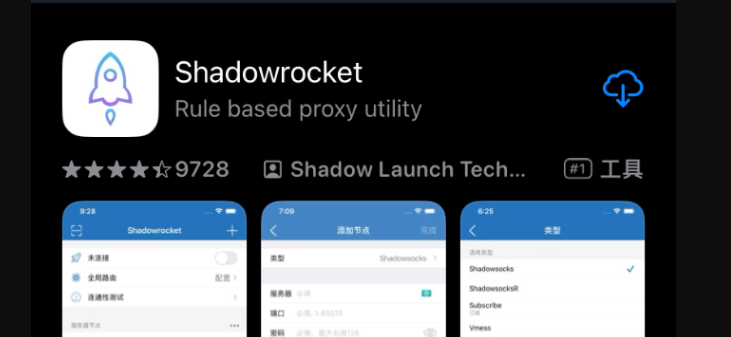
正版 Shadowrocket 在商店里是这个样子的。
1. 下载与安装
Shadowrocket 并没有上线国区应用商店,首先需要切换到我们提供的 Apple ID。
最新免费共享美区Apple ID账号,每日更新可用。提供美国、日本、韩国、香港、台湾等地区iOS账号,支持下载Shadowrocket(小火箭)、TikTok、ChatGPT等海外应用。
警告!
使用共享账号时请注意一定要按步骤在App Store登录,切勿在手机“设置”中登录。
在“设置”中登录 Apple ID 会导致锁机!
打开手机桌面的 App Store,点击头像并滑到底部退出自己的账号;登录共享账号后,在弹出的 Apple ID 安全页面选择“其它选项 - 不升级”。
完成后 App Store 会自动切换到对应商店(也可能仍显示中文界面);如果没有变化,请重启 App Store 或手机再试。
搜索“Shadowrocket”,按本文顶部图标核对,避免下载到山寨应用;也可直接点击 Shadowrocket下载地址 跳转下载。
安装完成后,打开 Shadowrocket。
为了你的手机安全,下载完成后及时退出我们的账号。
如果是共享账号登录提示需要验证手机号码请换个账号试试。
如果登录提示验证回答问题说明步骤不对。
2. 配置订阅链接
- 如果没有订阅链接,可以点击下方卡片直接去各大机场购买。
然后打开Shadowrocket应用。
点击右上角的“+”按钮,类型选择“Subscribe”将获取到的URL粘贴刚刚复制的订阅。
 2. 配置订阅链接
3. 选择服务器
成功订阅后在Shadowrocket主界面。
点击订阅下方的服务器列表,选择一个合适的服务器。
4. 启动代理
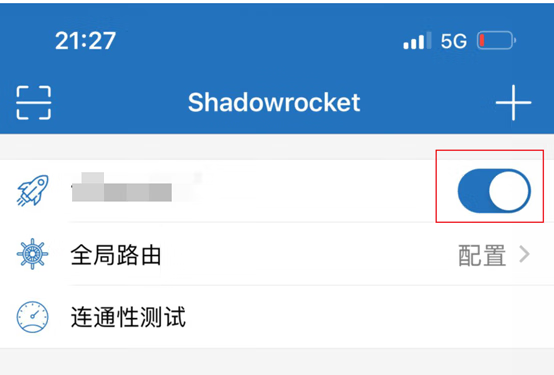
- 将右上角的开关拨到“开启”位置,代理开始工作。首次连接需输入锁屏密码或 Face ID 授权 配置。
- 你可以在状态栏看到一个VPN图标,表示Shadowrocket正在运行。
5. 测试连接
打开浏览器,访问一个被墙的网站(例如Google.com)。
如果网站可以正常访问,说明Shadowrocket配置成功。
6. 高级设置(可选)
规则设置:默认在“全局路由”里设置,建议保持“配置”;如果个别网站没有走代理,可在“全局路由”选择“代理”测试。
测速:在主页点击"连通性测试",以选择连通性正常的节点。
7. 常见问题
无法连接:检查订阅链接是否正确,服务器是否可用,网络连接是否正常。
速度慢:尝试切换不同的服务器,或者使用测速功能选择最快的节点。
8. 其他
更新订阅:点击主页订阅旁边的更新“圆圈”按钮,会自动更新。