
HyperOrbit 新手教程:iPhone / iPad / Mac 科学上网完整配置(2026)
本文整理 HyperOrbit 在 iPhone、iPad 和 Apple Silicon Mac 上的完整使用流程:下载安装、导入订阅、选择路由模式、节点测速与多设备同步,并附常见故障的排查思路,照着做即可完成可用配置。
HyperOrbit 是一款苹果平台的代理客户端,内置开发团队自研的 HyperCore 内核,VLESS、VMess、Shadowsocks、Trojan、AnyTLS、TUIC 等常见协议都能直接跑,界面干净,几乎没有学习成本。
注意:HyperOrbit 只是客户端,不附带任何节点。连接外网前,你需要先准备好自己的订阅链接或节点信息。
手上还没有订阅?
可以先从我们长期维护的 便宜好用的翻墙机场推荐评测 里挑一家稳定的服务商,拿到订阅链接后再回来继续。
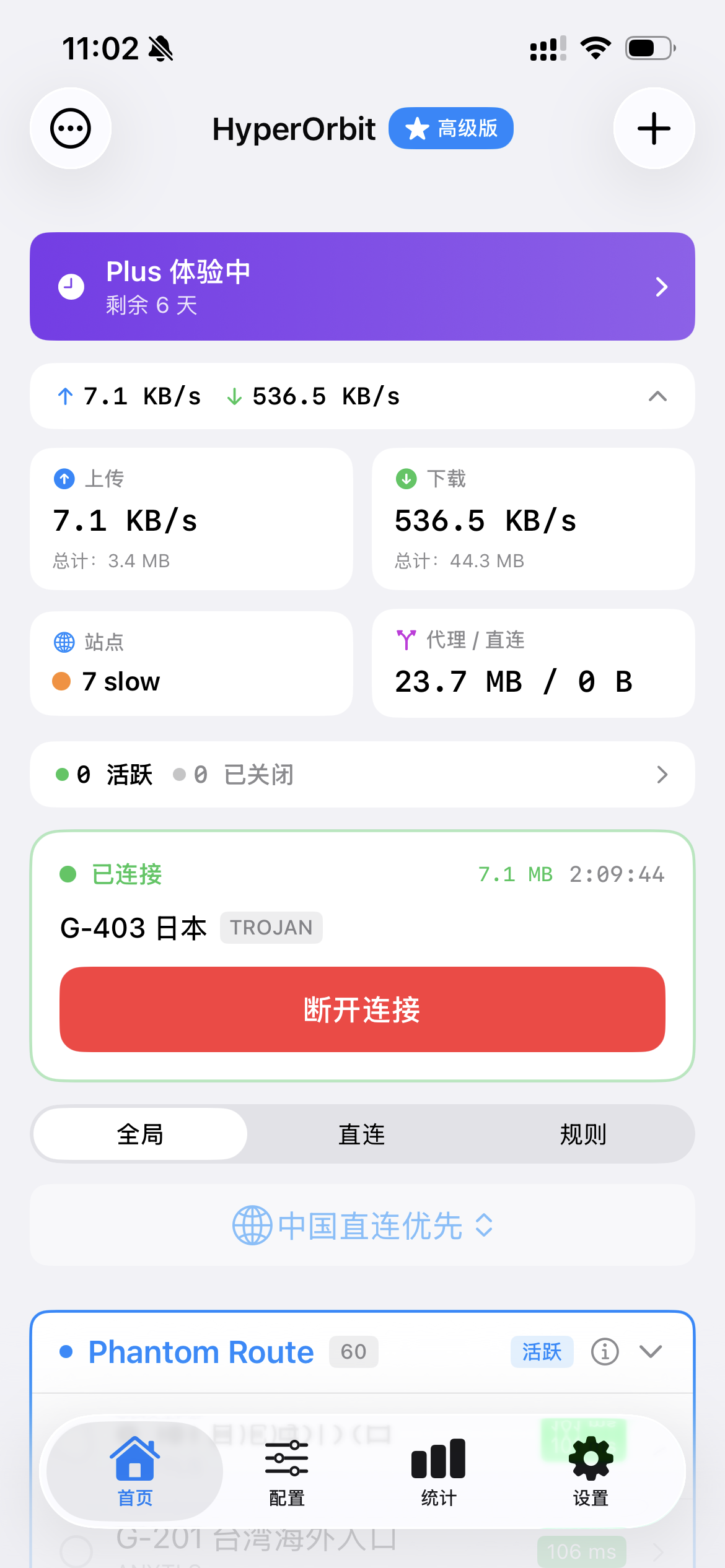
HyperOrbit 的几个亮点
自研 HyperCore 内核
内核完全用 C++ 编写,配置层面与 Xray 完全兼容,VLESS + Reality、VMess、Shadowsocks、Trojan 均为原生实现。其中 Reality 是当前抗探测表现最好的协议之一,HyperOrbit 对它的支持是完整的,不是阉割版。
内存占用极低,不会被 iOS 掐断
iOS 给 VPN 扩展划了约 50 MB 的内存红线,超限就会被系统直接杀掉——这是很多 iOS 代理工具"连上就断"的根源。HyperCore 启动后内存只占 5 MB 左右,高负载下也压在 15 MB 以内,离红线很远,从机制上避免了这类断连。吞吐同样不弱:Mac 直连 iPhone 用 iperf3 实测能跑到 6.5 Gbps 以上,日常场景完全够用。
导入方式齐全
订阅链接、二维码、剪贴板、文件分享四条路都通,拿到节点几秒钟就能开始用。
内置规则分流
自带"规则"路由模式:访问国内站点时直接连接,出海流量才进代理,开箱即用,不需要自己写规则。
iCloud 多设备同步
订阅、节点和自定义配置都能备份到 iCloud,换机或在 iPad 上复用配置时一键恢复。
批量测速
一键对全部节点测延迟,结果直接标在节点旁边,挑最快的连就行。
价格与免费体验
HyperOrbit 采用订阅制,$1.99 / 年,安装后有 7 天免费试用期,试用期内取消订阅不会产生任何扣费。
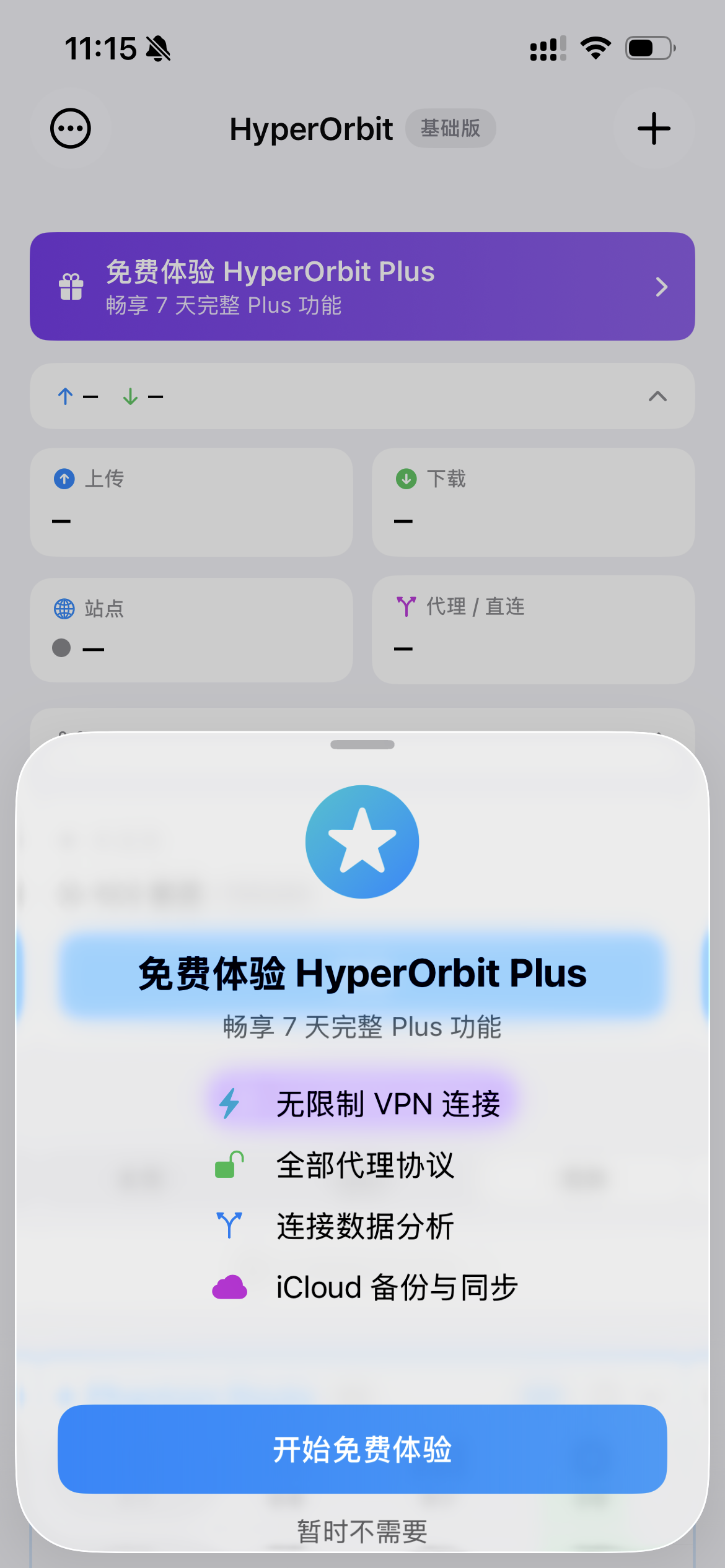
不想花钱也可以走 TestFlight 公测通道,公测版里所有付费功能全部解锁:
使用前准备
| 平台 | 最低版本 |
|---|---|
| iOS / iPadOS | 16.0 |
| macOS(以 Designed for iPad 方式运行) | 13.0 |
另外还需要:
- 一条可用的订阅链接或节点 URI(HyperOrbit 自身不提供节点)
- 一个非中国大陆区的 Apple ID(国区商店搜不到这款应用)
没有海外账号的话,可以参考:免费美区 Apple ID 共享账号
一、下载安装
HyperOrbit 没有在中国区 App Store 上架,需要登录美区、港区或台区等海外账号下载。
iPhone / iPad
切换到海外账号后,在 App Store 搜索 HyperOrbit,或直接点上面的链接安装即可。
Mac(Apple Silicon)
HyperOrbit 没有独立的 Mac 安装包,而是以「Designed for iPad」的形式运行在 M1 及之后的 Apple Silicon 机型上:在 Mac 的 App Store 里用海外账号搜索 HyperOrbit,安装的就是 iOS 版,可直接在桌面运行。
Mac 端还多出几项桌面专属能力:
- TUN 模式:接管整个系统的流量,开关位置在
设置 -> Mac 设置 - SOCKS5 本地代理:端口可自定义,方便给指定软件单独挂代理
- 完整的键鼠操作与窗口缩放
部分机型首次启动会被系统拦下,到
系统设置 -> 隐私与安全性里允许来自 App Store 的应用即可。Intel 芯片的 Mac 无法使用。
二、导入订阅 / 节点
四种导入方式,按自己的场景挑一种:
方式 1:订阅链接(机场用户首选)
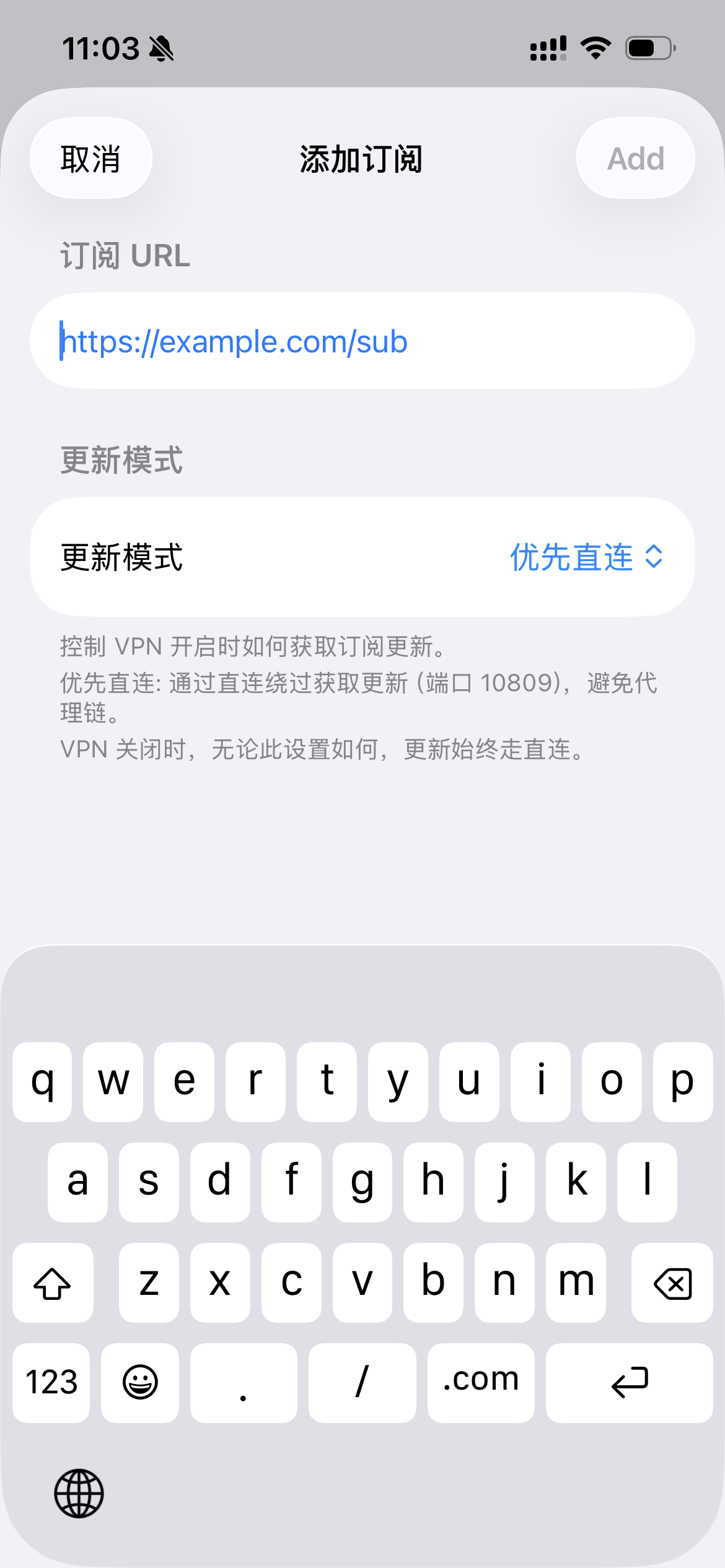
整条订阅一次导入全部节点,后续还能一键更新:
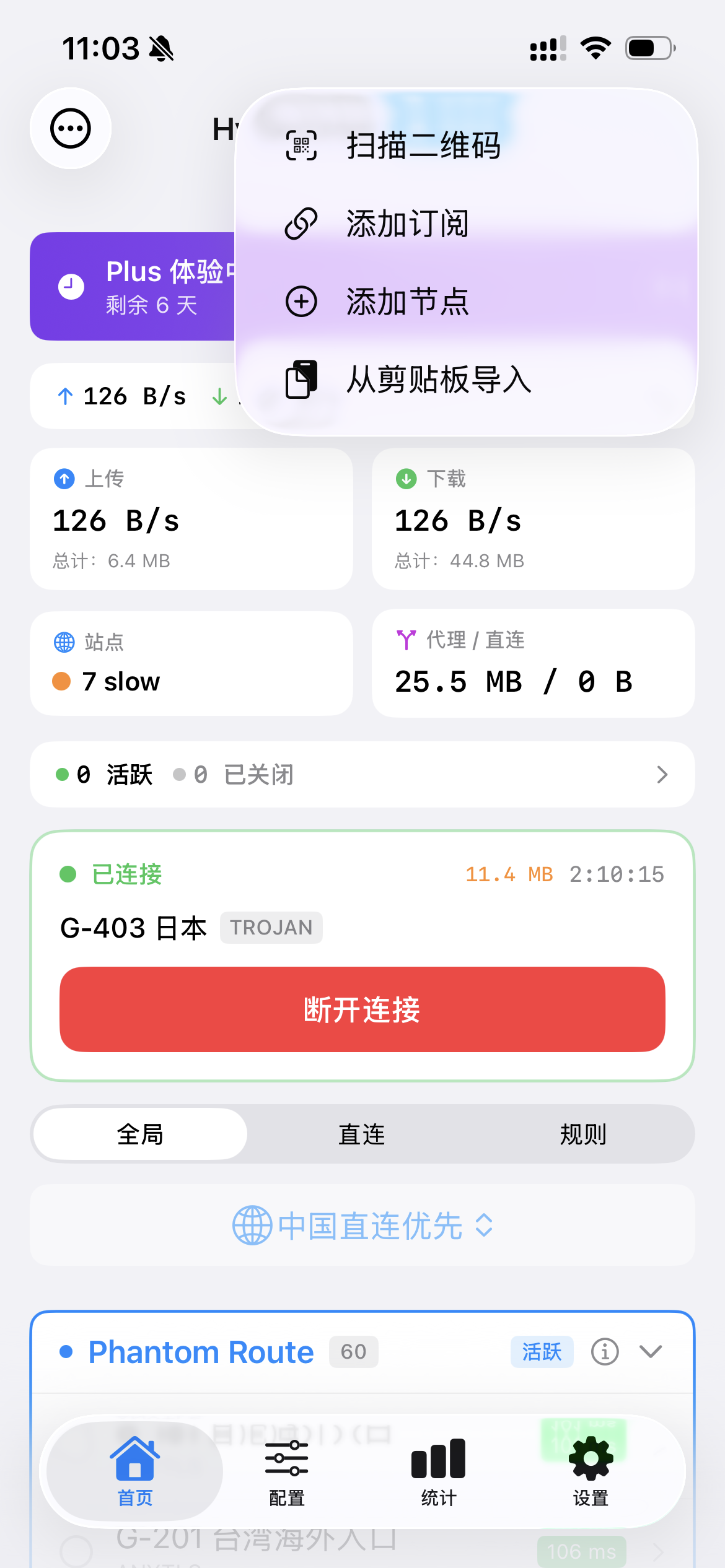
- 首页右上角点
+ - 选
添加订阅 - 粘贴订阅 URL 并确认
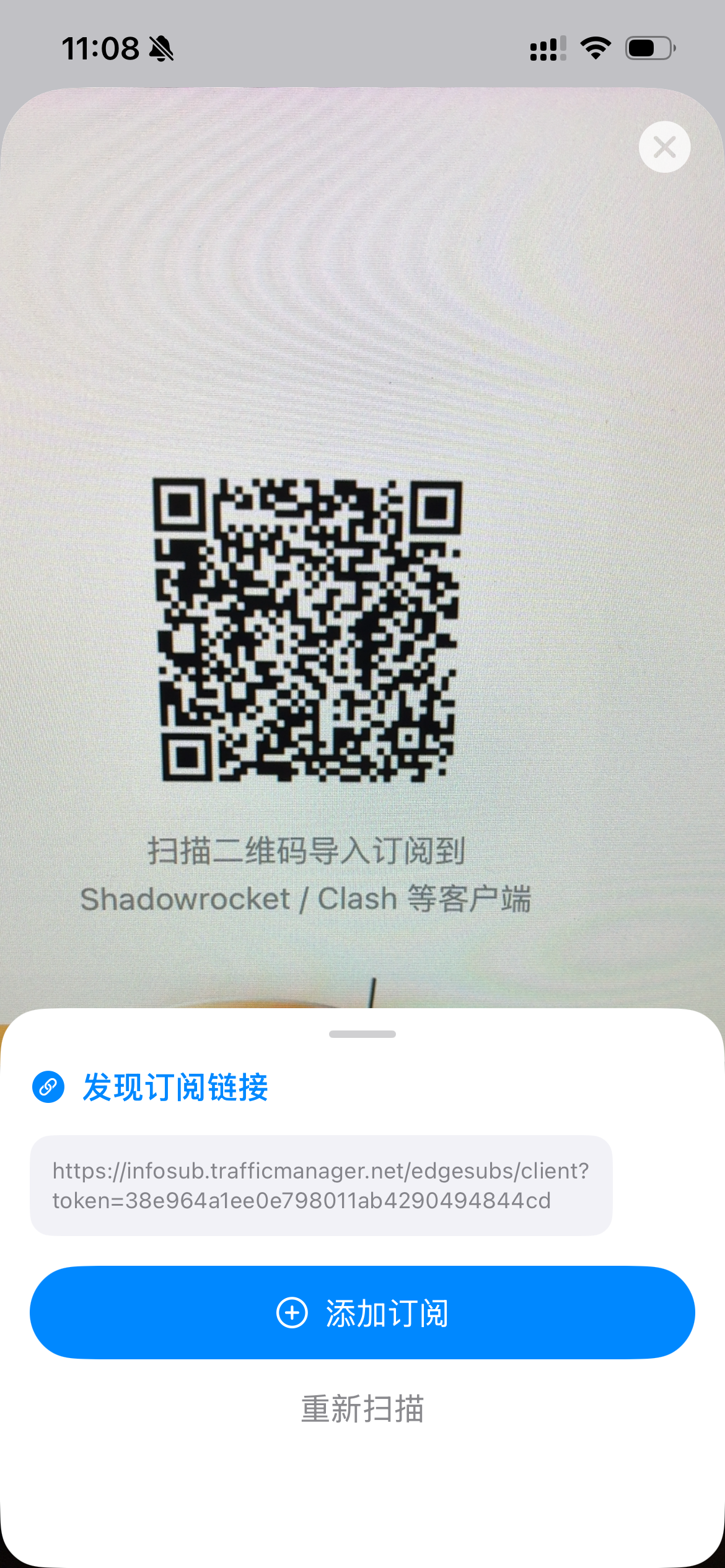
方式 2:扫二维码
别人把节点以二维码形式分享给你时用:首页 + -> 扫描二维码,对准扫一下即可。
方式 3:剪贴板导入
先复制好 vless://、vmess:// 之类的节点 URI,然后首页 + -> 从剪贴板导入 -> 确认。
方式 4:手动填参数
手里只有服务器地址、端口、UUID 这类裸参数时:首页 + -> 添加节点,按对应协议逐项填写。
三、发起连接
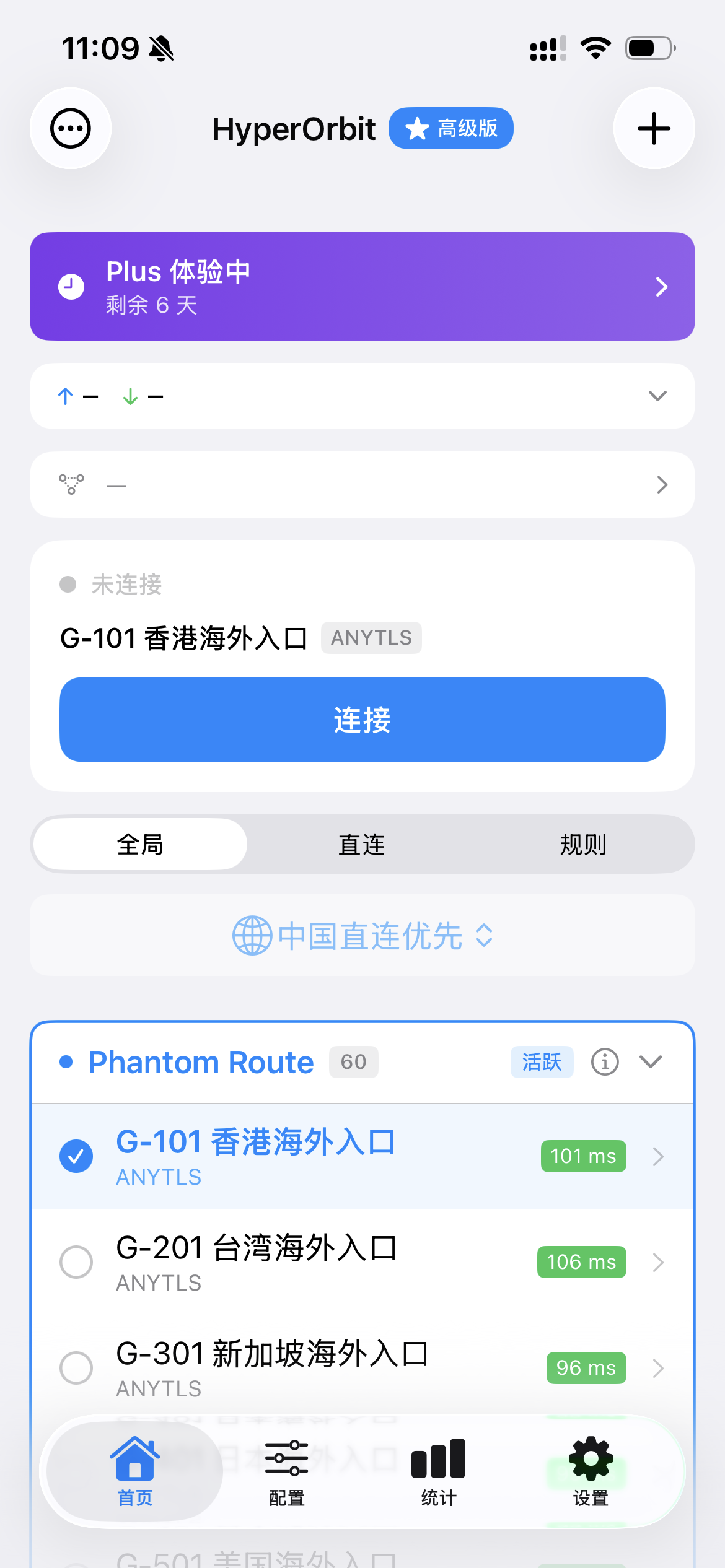
在首页节点列表里点选目标节点,再按连接按钮。
第一次连接时,iOS 会询问是否允许添加 VPN 配置——点「允许」,用 Face ID 或锁屏密码确认。连接成功后,状态栏会出现 VPN 图标。
四、路由模式怎么选
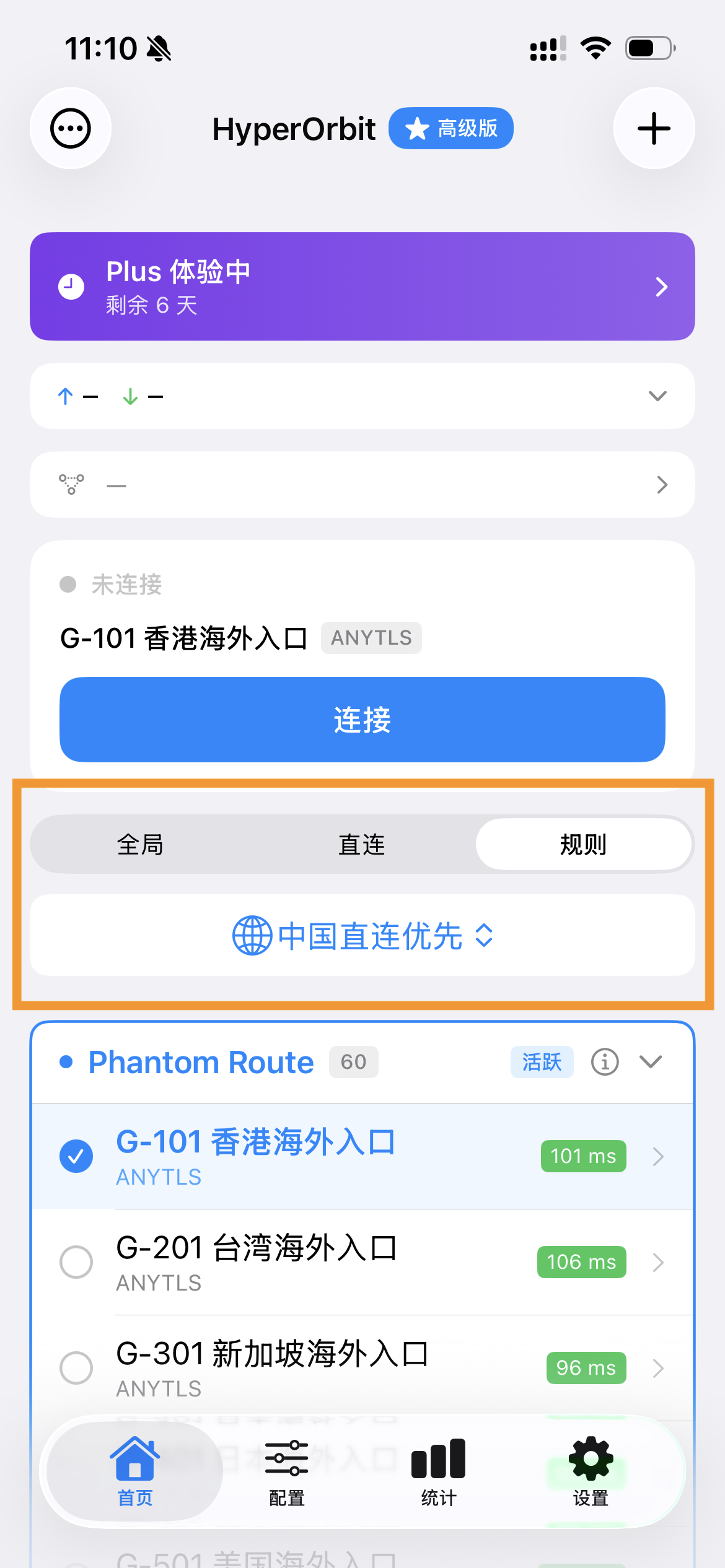
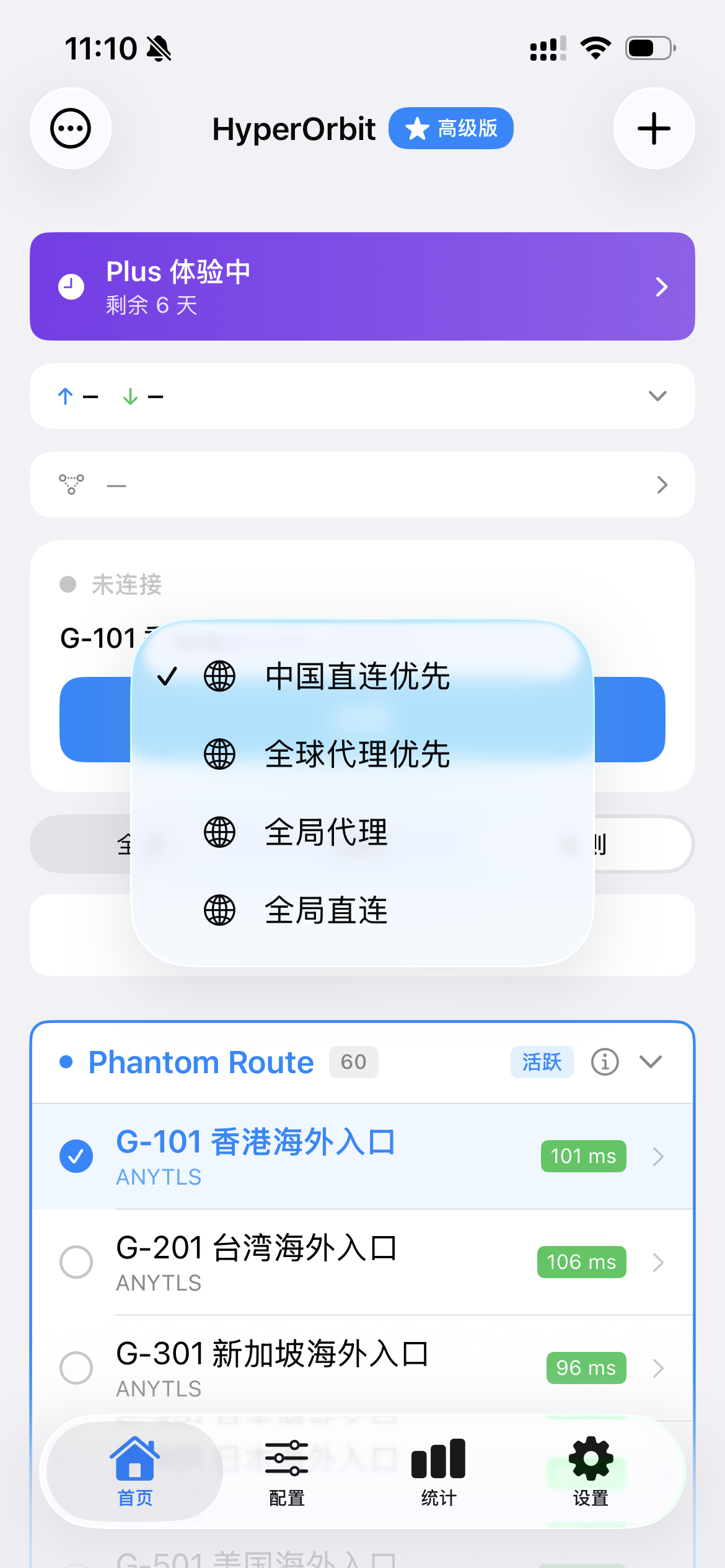
首页顶部可以随时切换三种路由模式:
| 模式 | 行为 | 什么时候用 |
|---|---|---|
| 规则 | 国内直连、境外走代理 | 日常挂着用,速度和体验兼顾 |
| 全局 | 所有流量都过代理 | 验证节点是否可用,或需要全程代理 |
| 直连 | 全部流量不走代理 | 想暂停代理但不想关 VPN |
刚上手摸不清规则时可以先开全局确认节点没问题,日常稳定使用建议切回「规则」模式。
五、节点测速
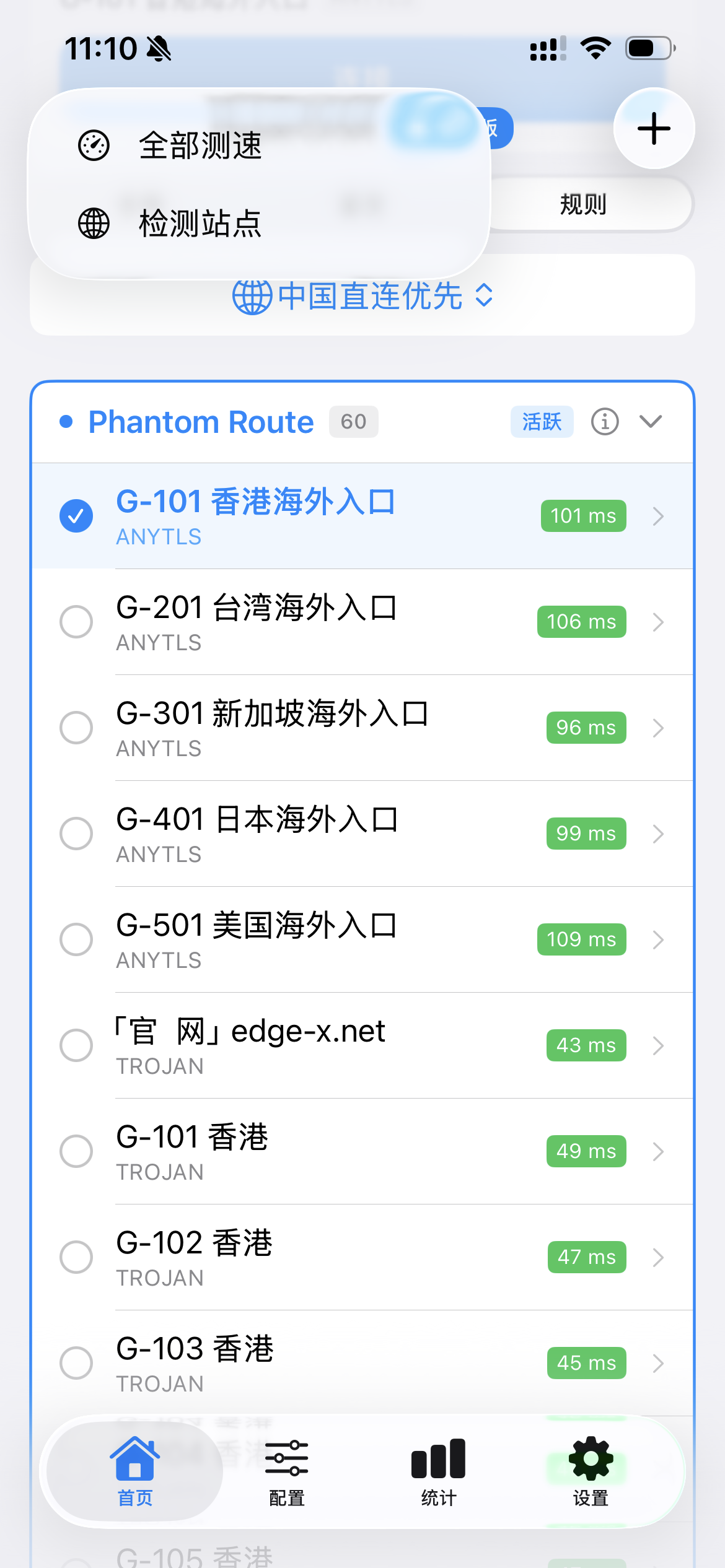
首页点 全部测速,HyperOrbit 会对列表里的所有节点做 TCP 延迟测试,结果显示在各节点右侧——挑数值最小的那个连接就好。
六、iCloud 同步配置
换了新手机,或者想在 iPad 上用同一套配置:
- 旧设备:
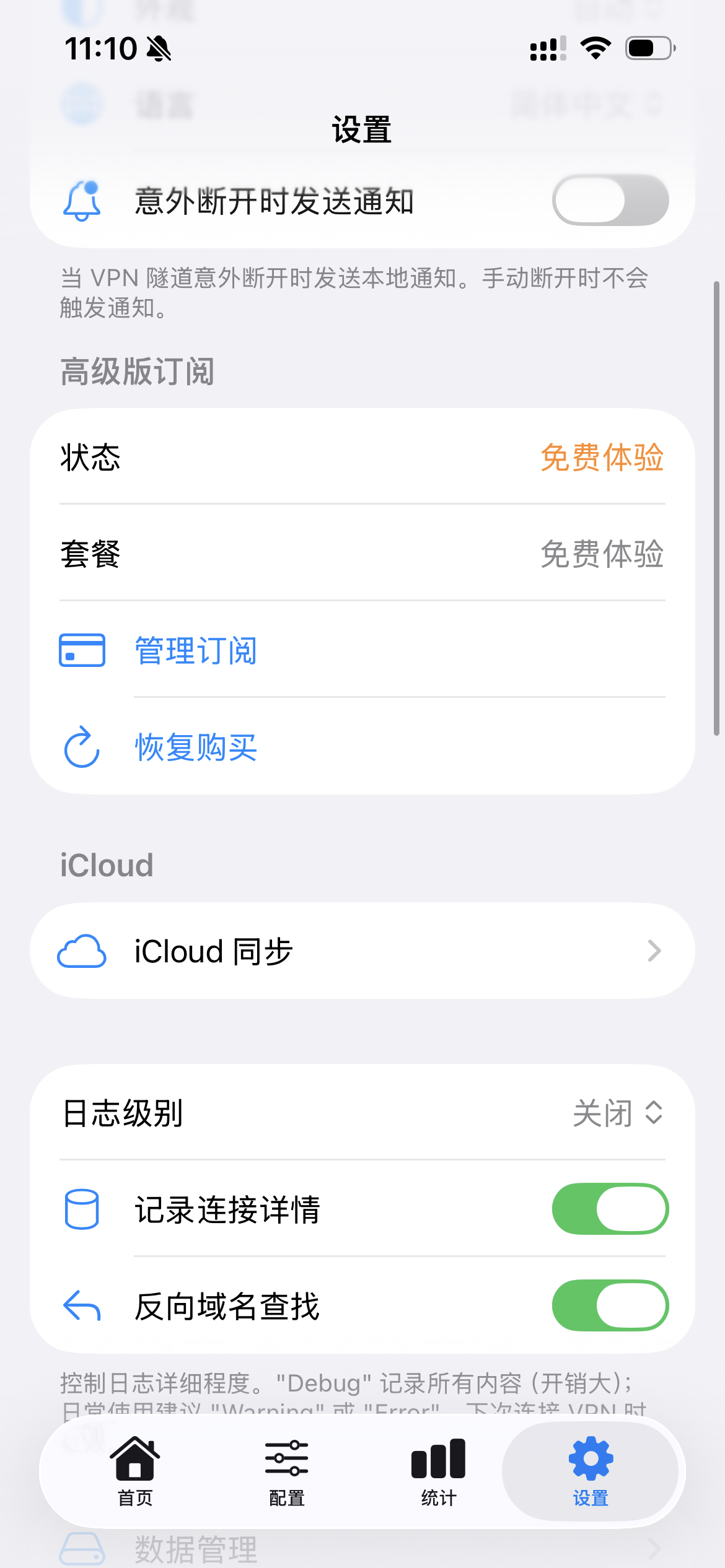
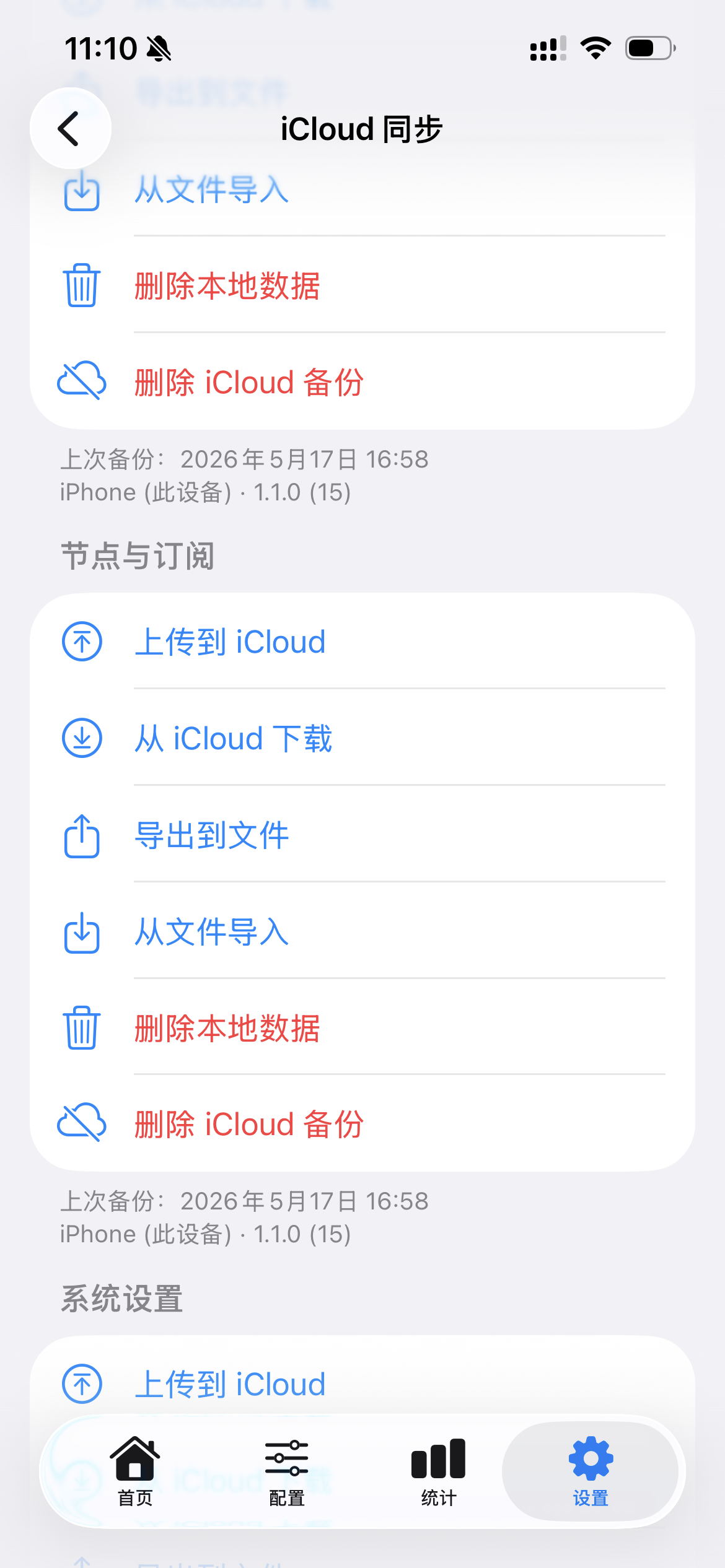
设置 -> iCloud 同步,选全部上传到 iCloud - 新设备:登录同一个 iCloud 账号,打开 HyperOrbit 进入同一页面,选
从 iCloud 全部下载
订阅和节点会原样恢复,不用重新配置。
七、进阶功能
实时查看活跃连接
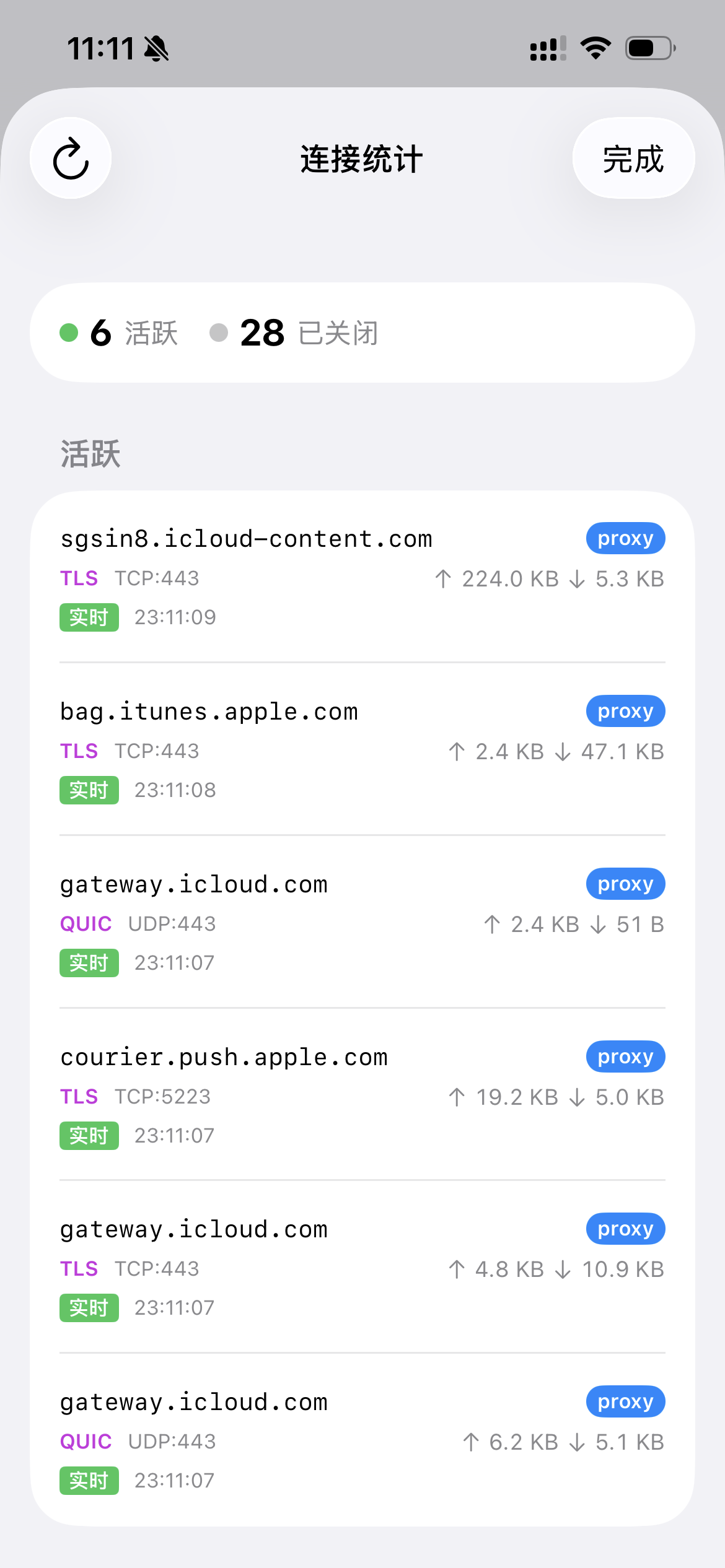
所有经过隧道的连接都会被记录。点首页连接卡片上的活跃连接数即可进入「连接统计」,每条连接可以看到:
- 目标域名 / IP
- 实际使用的代理节点
- 上传 / 下载流量
- 状态(活跃或已关闭)
排查"哪个 App 在后台偷流量"、"某个请求到底走了代理还是直连"时非常直观。
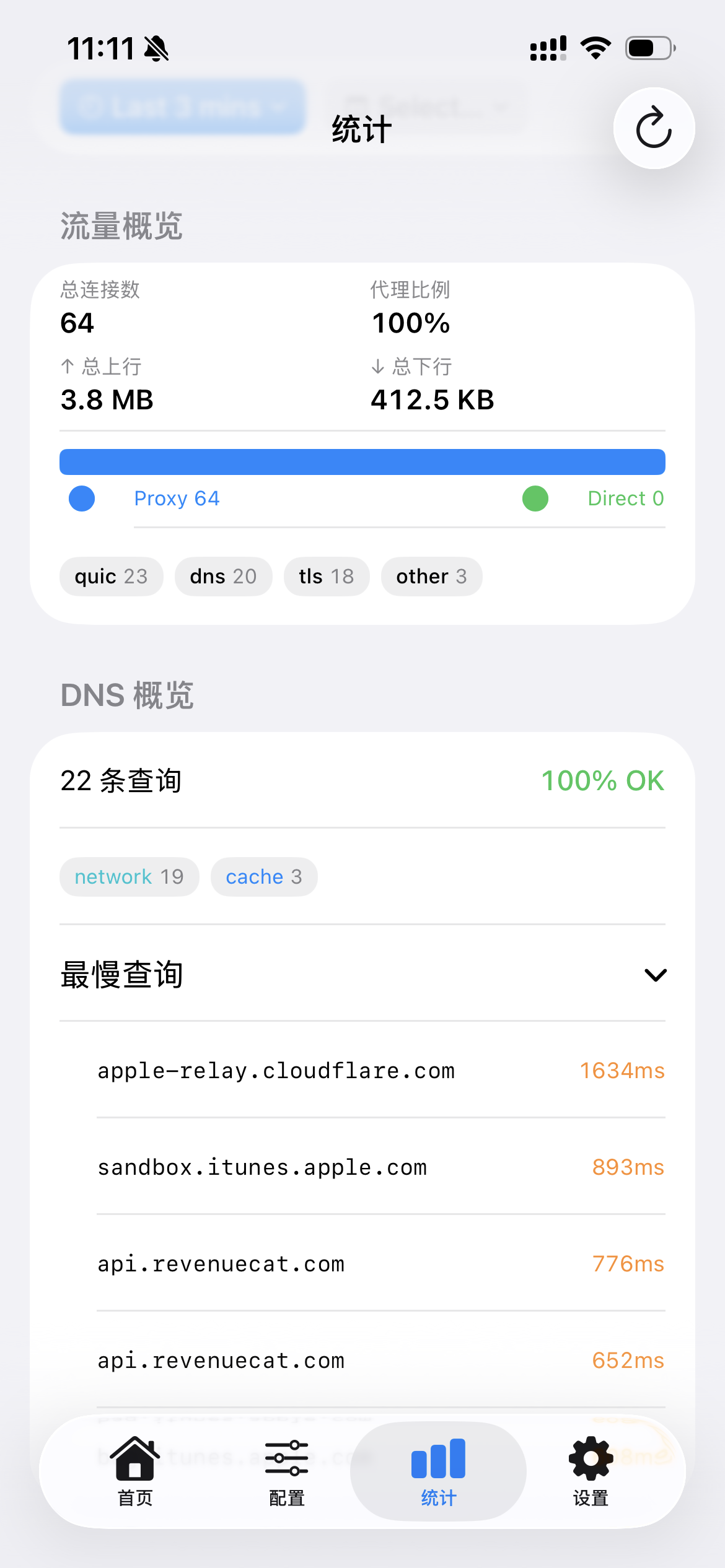
流量统计与慢连接定位
「统计」页按域名聚合连接数据,常见的几种用法:
- 判断 DNS 拖慢速度:某个域名第一次连接特别慢、之后又恢复正常,多半是 DNS 解析的问题,可以给它指定直连或换 DNS 服务器
- 找出走代理仍然很慢的域名:按连接耗时排序,针对性调整路由规则
- 核对分流是否生效:直连与代理的流量分布一目了然,能快速验证规则模式是否按预期工作
八、常见问题(FAQ)
1) 连上了但网络没变化,部分网站打不开
先确认路由模式是「规则」或「全局」。然后切到全局模式做排除:全局下也不通,说明问题出在节点本身,换节点或找服务商。
2) 订阅导入失败
- 把订阅链接丢进浏览器,先确认链接本身能打开
- 部分机场校验 User-Agent,到
设置 -> 订阅 User-Agent改成常用值,比如clash-verge/1.0.0或v2rayNG/1.8.0 - 订阅域名本身被墙的话,先用其他方式翻出去再导入
3) iOS 上点连接后马上断开
大概率是触发了 iOS 对 VPN 扩展约 50 MB 的内存上限:
- 减少同时启用的自定义配置(内置规则不占这个量)
- 把日志级别调低(默认
None;如有开启,调成Warning或Error)
4) Mac 能不能用
可以,但仅限 M1 及之后的 Apple Silicon 机型,以 iOS App 形式从 App Store 安装。桌面端专属的 TUN 模式、SOCKS5 本地代理也都可用,入口在 设置 -> Mac 设置。Intel Mac 不支持。
5) 国区 App Store 能下载吗
不能,应用未在国区上架。用美区、港区或台区账号下载,没有的话见 免费美区 Apple ID 共享账号。
6) 会不会收集用户数据
官方说明不收集任何用户流量数据和个人信息。
协议支持一览
HyperCore 内核目前支持的协议与传输层:
| 协议 | 传输层 / 备注 |
|---|---|
| VLESS | Reality、TLS、WS、gRPC、HTTP/2 |
| VMess | TLS、WS、gRPC、HTTP/2 |
| Shadowsocks | AEAD 加密,ShadowsocksR 也支持 |
| Trojan | TLS |
| AnyTLS | — |
| Hysteria2 | — |
| TUIC | — |
应用仍在持续迭代,使用中遇到问题可以去官方 Telegram 交流群 反馈。